配置 Forge
Forge 的插件级偏好设置集中在 Edit → Preferences → Add-ons → Forge。在 Add-ons 中搜索 Forge 并展开设置,可以看到 General、MCP Server 和 Dependencies 三个页签。
这些设置控制插件的显示、连接和依赖环境。模型本身的质量、关节、几何尺寸等参数在场景对象的 Forge Properties 中编辑,见属性编辑。
General:通用设置
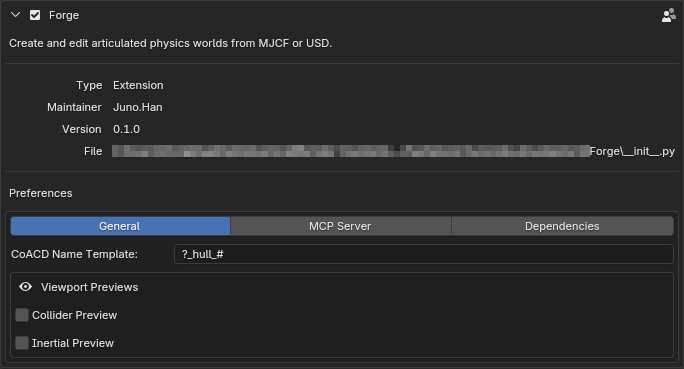
CoACD Name Template
控制 CoACD 生成的凸包名称,默认是 ?_hull_#:
| 占位符 | 含义 | 示例 |
|---|---|---|
? |
原始网格对象名 | arm |
# |
凸包编号,从 1 开始,至少三位数字 | 001、002 |
例如,源对象名为 arm,默认模板会生成 arm_hull_001、arm_hull_002。修改模板影响之后的分解,不会重命名已有凸包;Select Hulls 也使用当前模板匹配,因此改模板后可能无法再选中按旧模板命名的对象。模板必须保留 ?。
分解操作与输出规则见 CoACD。
Viewport Previews
| 参数 | 默认值 | 作用 |
|---|---|---|
| Collider Preview | 开启 | 在所有 3D 视图绘制 Collider 的半透明表面 |
| Inertial Preview | 开启 | 在所有 3D 视图绘制与质量和惯量等效的长方体 |
修改开关会立即刷新视口。两种预览都要求当前视图开启 Overlays 及其中的 Extras。关闭 Collider Preview 后,碰撞体原生线框仍保留;关闭 Inertial Preview 后,仍保留可选择的 Empty 长方体。
这些开关只影响显示,不改变碰撞几何、质量、惯量或导出内容。Inertial 长方体的尺寸由质量和惯量决定,不由 Gizmo display size 控制。
MCP Server:Blender 侧 Bridge
该页配置运行在 Blender 中的 TCP Bridge。它与 Agent 侧的 stdio MCP Server 是两个独立进程。启动与连接流程见第 1 章及 MCP 安装指南。
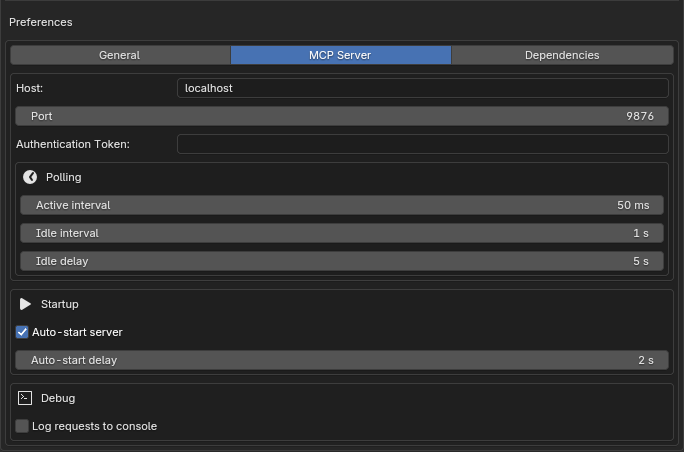
连接参数
| 参数 | 默认值 | 范围与说明 |
|---|---|---|
| Host | localhost |
Blender Bridge 的监听地址,不是 Agent 机器的地址 |
| Port | 9876 |
整数,1024–65535;应与 Agent 侧连接端口一致 |
| Authentication Token | 空 | 密码样式显示的共享令牌;配置后客户端必须使用相同值,监听非回环地址时必须设置 |
Agent 侧的 FORGE_MCP_HOST、FORGE_MCP_PORT 和 FORGE_MCP_TOKEN 应与 Bridge 配置对应。跨机器时,客户端使用 Blender 机器可访问的地址。
修改 Host、Port 或 Token 后,在 Forge 侧栏先点击 Stop MCP Bridge,再点击 Start MCP Bridge,让运行中的 Bridge 读取新配置。若端口被占用,启动会失败并报告错误。
Polling:轮询频率
以下时间单位均为秒,用于交互模式下 Blender 主线程的轮询计时,不是网络请求超时。
| 参数 | 默认值 | 允许范围 | 作用 |
|---|---|---|---|
| Active interval | 0.05 |
0.01–1.0 |
有请求或工作时的轮询间隔;越小响应越及时,但 CPU 开销越高 |
| Idle interval | 1.0 |
0.1–10.0 |
空闲状态的轮询间隔;越大空闲开销越低,但下一次请求可能等待更久 |
| Idle delay | 5.0 |
1.0–60.0 |
没有工作后,切换到空闲间隔前等待的时间 |
通常可保留默认值。修改后停止并重新启动 Bridge,新的轮询配置才会应用到该服务。
Startup:自动启动
| 参数 | 默认值 | 范围与说明 |
|---|---|---|
| Auto-start server | 开启 | 插件启动时自动启动 Blender 侧 Bridge;关闭后可通过侧栏手动启动 |
| Auto-start delay | 2.0 秒 |
0.0–30.0 秒;插件启动后执行自动启动前的等待时间 |
关闭 Auto-start server 不会立即停止已经运行的 Bridge;需要停止时仍应点击 Stop MCP Bridge。Auto-start delay 控制启动等待时间,不是 Agent 请求的延迟。
Bridge 需要 Blender 允许在线访问。未允许时不会监听端口;根据当前 Blender 版本,在 Preferences 的网络设置中启用在线访问,后台运行时使用 --online-mode。启动失败原因会显示在该页的 Debug 区域中。
Debug:日志与启动错误
| 项目 | 默认值 | 作用 |
|---|---|---|
| Log requests to console | 关闭 | 将请求和响应日志写入 Blender 控制台,便于排查通信和工具调用问题 |
| 启动错误信息 | 无 | 启动失败时显示原因,例如端口被占用或未允许在线访问;这是状态提示,不是可编辑配置 |
日志开关即时生效,无需重启 Bridge。收到请求时立即输出请求记录,执行结束后输出响应;延迟操作先显示 Forge response: deferred。日志写入 Blender 系统控制台(标准错误流),不是 3D 视图切换出的 Python Console。Windows 可通过 Window → Toggle System Console 打开;从终端启动 Blender 时,在该终端查看。没有收到请求时不会持续输出日志。安装依赖失败的 PIP 输出也应在系统控制台查看。
Dependencies:依赖管理
该页检查和管理 Blender 使用的 Python 环境,与仓库及文档工具共用的根目录 .venv 不是同一环境。
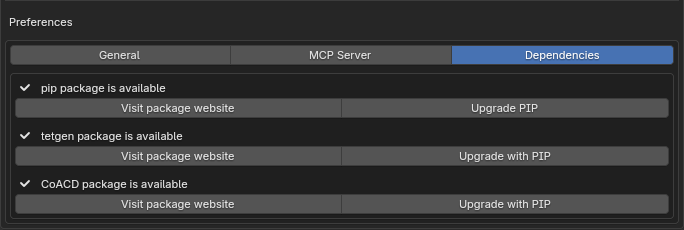
| 依赖 | 用途 |
|---|---|
| pip | 安装、升级外部 Python 包 |
| tetgen | Mesh 四面体化和惯量计算;参数化 Box、Sphere、Cylinder、Capsule 惯量不需要它 |
| CoACD | 将复杂网格分解为凸包 |
每个依赖会显示 package is available 或 package is not available 及对应状态图标,并提供 Visit package website 链接。
PIP 按钮
- 已有 PIP:显示 Upgrade PIP,升级
pip setuptools wheel。 - 没有 PIP、但有 ensurepip:显示 Install PIP。
- PIP 和 ensurepip 都不可用:显示 Installation instructions,打开安装说明。
安装或升级功能依赖
操作入口为 Edit → Preferences → Add-ons → Forge → Dependencies。按所需功能安装 TetGen 或 CoACD;参数化基本形状的惯量计算不需要 TetGen。
依赖安装权限: 安装或升级 Blender 的 Python 依赖可能需要管理员权限。在 Windows 上,如果提示权限不足或无法写入安装目录,请关闭 Blender,右键其快捷方式选择 以管理员身份运行,再重试依赖安装或升级。完成后关闭该实例,以普通方式重新启动 Blender。
- 如果缺少 PIP,先安装 PIP,并按提示重启 Blender。
- 缺少 tetgen 或 CoACD 时,点击 Install with PIP;已可用时显示 Upgrade with PIP。
- 安装或升级完成后重启 Blender,重新检查依赖状态。
- 如果失败,查看控制台,检查网络和 Blender Python 目录的写入权限。
界面中的安装和升级操作都使用 PIP 的升级模式。根目录执行 uv sync 不会替代 Blender 内的依赖安装。
保存与生效
| 修改内容 | 生效方式 |
|---|---|
| Collider / Inertial Preview | 立即刷新视口 |
| CoACD Name Template | 下一次分解或选择凸包时使用 |
| Host / Port / Token、Polling | 停止并重新启动 MCP Bridge |
| 日志开关 | 即时生效,无需重启 MCP Bridge |
| 自动启动选项与延迟 | 在后续插件启动流程中使用 |
| 安装或升级 Python 依赖 | 完成后重启 Blender |
偏好设置由 Blender 的偏好保存机制管理。若关闭了偏好自动保存,请在 Preferences 中执行 Save Preferences,以便下次启动继续使用。