第 0 章:界面总览与通用操作
0.1 打开 Forge 面板
安装并启用 Forge 后,在 3D 视图中按 N 打开侧栏,再切换到 Forge 页签。
本系列文档涉及以下 UI 面板:
- Forge 工具主要信息
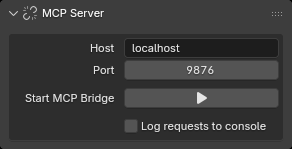
MCP Server
- MCP 服务相关参数配置 | 第 1 章
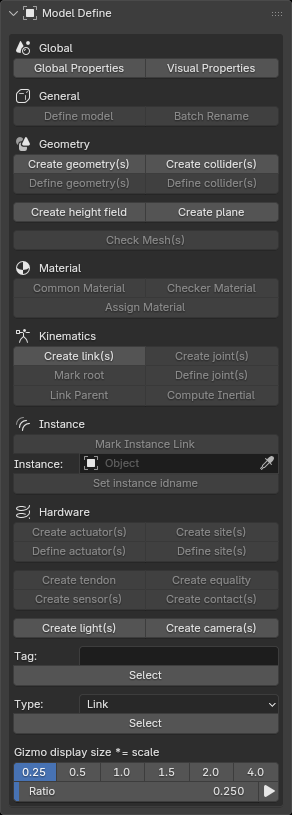
Model Define
- 全局设置、类型定义、模型元素创建与辅助工具 | 第 0,2~5 章
-
- Global:
Global Properties、Visual Properties。 -
- General:
Define model、Batch Rename。 -
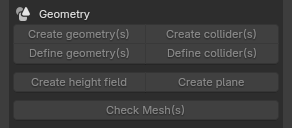
- Geometry:
Visual/Collider shape 的创建与定义、Height Field(高度场)、Plane(平面)、Check Meshs(流形与穿插检查)。 -
- Material:
从 Forge PBR 库创建常见材质、 创建checker材质、 赋予已有材质。 -
- Kinematics:
Link、Joint、Parent、Inertial、Root。 -
- Instance:
Mark、 Choose、 Set。 -
- Hardware:
Actuator、Site、Tendon、Equality、Sensor、Contact、Light、Camera。 -
- Tag / Select:
按名称标签选中场景对象。 -
- Type / Select:
按类型选中场景对象。 -
- Gizmo display size:
批量调整 Forge Gizmo 显示尺寸。
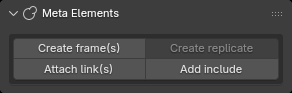
Meta Elements
- Frame、Replicate、Attach、Include | 第 6 章
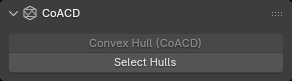
CoACD
- 使用 CoACD 将网格分解为凸形部件 | 第 9 章
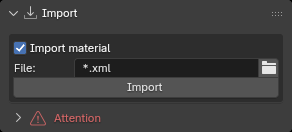
Import
- 导入 MJCF XML 文件 | 第 8 章
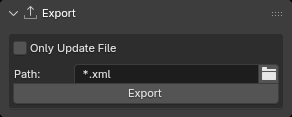
Export
- 导出为 MJCF XML 文件 | 第 8 章
将鼠标悬停在按钮或参数上,可查看其可用的提示说明。 Blender 的 Object Properties(对象属性)→ Forge Properties 还提供活动对象的变换、父对象、Forge 类型及模型属性,详见第 7 章。
0.2 选择、活动对象与选择顺序
- 选中对象:当前所有被选中的对象。
- 活动对象:最后激活的对象,通常显示更亮的轮廓。
- Forge 类型:对象的
Forge_Model_Type,例如LINK、VISUAL、JOINT等。 - 选择顺序:Forge 会记录对象被选择的先后,用于 Target、Reference、父对象等角色分配。
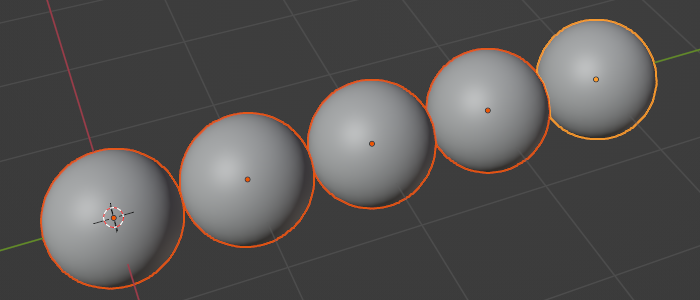
Creation Operator 通常为每个所选目标创建一个对象; Definition Operator 默认只修改活动对象。 需要两个或多个目标的
Equality、Sensor、Light、Camera和Tendon应特别注意选择顺序。
0.3 按钮灰色的含义
按钮灰色表示 Operator 的前置条件不满足,常见原因包括:
- 选择数量错误;
- 选中对象中混入了不支持的 Forge 类型;
- 应该取消选择但仍有对象被选中;
- 没有正确的活动对象;
- 当前不在 Object Mode。
每个功能的具体条件会在后续章节的表格中列出。
0.4 Tag、类型选择与视口显示
按标签选择
- 在 Tag 输入需要匹配的文本。
- 点击 Select,调用
forge.select_by_tag。 - Forge 会选中当前场景中名称包含该文本的对象;原有选择不会自动清空。

按模型类型选择
- 在 Type 下拉框选择 Forge 模型类型,例如 Link 或 Collider。
- 点击下方 Select,调用
forge.select_by_model_type。 - 仅在 Object Mode 可用;遍历当前上下文中可选择的对象,将匹配类型的对象加入选择,保留原有选择。

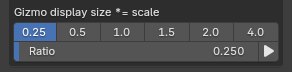
调整 Gizmo 大小
- 选择 Scale factor 或 Ratio。
- 点击右侧执行按钮,调用
forge.scale_gizmo_size。 - 有选中对象时只调整所选对象,没有选择时调整整个
.blend文件中的全部对象(含其他场景中的对象)。
Inertial 的显示尺寸由质量和惯量决定,不参与此缩放操作。
视口预览开关
在 Blender Preferences → Add-ons → Forge → General → Viewport Previews 中,Collider Preview 和 Inertial Preview 默认开启,分别控制所有 3D 视图中的碰撞体半透明表面和惯量等效长方体预览。
两种预览都要求当前视图开启 Overlays 和其中的 Extras。选中的预览显示橙色;未选中的 Collider 显示淡蓝色,Inertial 显示红色。Collider 对象使用线框显示,关闭表面预览后仍可查看原生线框;关闭 Inertial 预览后仍保留可选择的原生 Empty 长方体。
0.5 推荐建模流程
- 创建或导入 Mesh 到 Blender。
- 使用 Define model 将网格定义为 Visual 或 Collider;使用 Create link(s) 创建 Link,或将 Empty 定义为 Link。也可直接通过创建按钮生成基本形状。
- 建立 Link 层级,并用 Link Parent 调整父子关系。
- 创建 Visual、Collider、Joint 和 Site。
- 创建 Actuator、Tendon、Equality、Sensor、Contact、Light 和 Camera。
- 通过视图 Gizmo 编辑参数。
- 对 Link 执行 Compute Inertial,选择 Visual / Collider 来源,并按需启用 Check Geometry。
- 选择顶层 Link/Frame 并执行 Mark root。