第 3 章:Model Define — 几何与材质
3.1 Geometry 分组布局
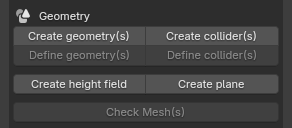
Geometry 分组从上到下依次是:
- Create geometry(s) / Create collider(s)
- Define geometry(s) / Define collider(s)
- Create height field / Create plane
- Check Mesh(s)
3.2 创建 Visual Geometry
按钮: Create geometry(s)
Operator ID: forge.create_geometry
弹窗:
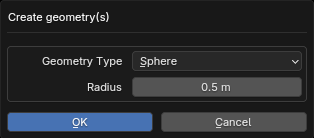
可用条件:未选择对象,或所选对象均为 Link、Frame、Replicate。
- 未选择:在 World 创建一个 Visual。
- 有选择:为每个所选父对象创建一个 Visual。
- 类型:Box、Capsule、Cylinder、Sphere。
- 尺寸:
- Box 使用三轴 Size;
- Sphere 使用 Radius;
- Capsule/Cylinder 使用 Radius 与 Height。
创建完成后,新 Visual 会成为当前选择。
3.3 创建 Collider
按钮: Create collider(s)
Operator ID: forge.create_collider
弹窗面板:
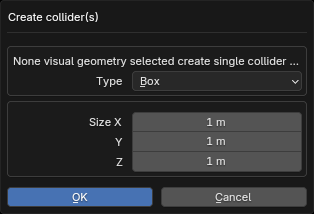
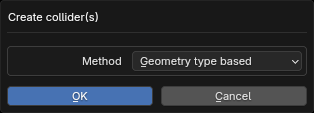
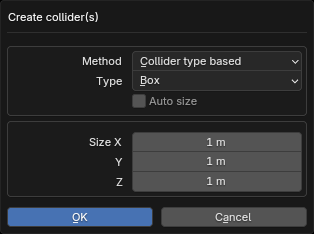
可用条件:
- 未选择对象;
- 所选对象均为 Link/Frame;
- 所选对象均为 Visual。
选择 Visual 时有两种 Method:
- Geometry type:每个 Collider 跟随对应 Visual 的类型。
- Collider type:所有 Collider 使用统一指定类型。非 Mesh 类型可启用 Auto size 自动计算尺寸。Capsule / Cylinder 可勾选 Use Min As Height,以 Visual 包围盒的最小轴作为高度(形状也沿该轴朝向),而非最大轴;未启用 Auto size 时该选项无效。
未选择或选择为 Link/Frame 时,按指定 Collider Type 和 Size 创建。
3.4 修改 Geometry / Collider 类型
弹窗:
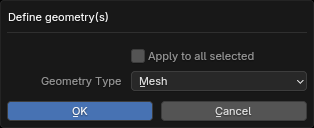
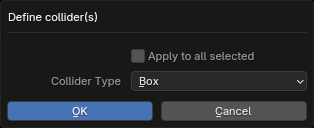
| 按钮 | Operator ID | 适用对象 | 类型 |
|---|---|---|---|
| Define geometry(s) | forge.define_geometry_type |
Visual | Box、Capsule、Cylinder、Sphere、Mesh、Sdf |
| Define collider(s) | forge.define_collider_type |
Collider | Box、Capsule、Cylinder、Sphere、Mesh、Sdf |
弹窗以活动对象的当前类型为初始值,默认只修改活动对象。勾选 Apply to all selected 可批量修改。改型时会同步切换或重建对应形状。
SDF 使用现有网格:将 Visual 定义为 Sdf,导出为 type="sdf" 并引用 mesh 资源。Mesh 与 SDF 之间切换保留网格;从基本形状切换会先应用形状修改器。基本形状转换为 Mesh 或 Sdf 时保留材质槽、材质分配和活动材质槽,不影响共享原网格的其他对象。
Collider 同样支持 Sdf。选中 Visual 后,可在 Create collider(s) 中选择 Sdf,以 linked duplicate 方式共享 Visual 的 Mesh Data,并保留父级和变换。修改网格顶点会同步影响两者;也可通过 Define collider(s) 切换类型。SDF Collider 按网格计算惯量,导出为 type="sdf";与 Visual 共享网格时复用同一 mesh 资源,单独导出时使用 STL 资源。
3.5 Height Field 与 Plane
这两个按钮只在没有选中对象时可用,创建结果位于 World。当前无弹窗。
| 按钮 | Operator ID | 结果 |
|---|---|---|
| Create height field | forge.create_height_field |
创建 Height Field;详细参数在 Properties 中编辑。 |
| Create plane | forge.create_plane |
创建 Plane;详细参数在 Properties 中编辑。 |
3.6 Mesh Check
按钮: Check Mesh(s)
Operator ID: forge.mesh_check
只对全部为 Visual 的选择可用。它检查网格是否满足惯量计算等后续操作的要求,并在状态/报告区域显示错误和耗时。
- 检查 Visual 模型是不是流形;
- 检查 Visual 模型是不是存在穿插。
Compute Inertial 仅在勾选 Check Geometry 时执行计算前检查(默认关闭),检查对象由其 Visual / Collider 来源决定。若检查失败,应先修复非封闭、退化或其他无效网格。
3.7 Material 分组
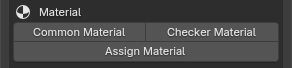
按钮: Common Material
Operator ID: forge.create_material
弹窗:
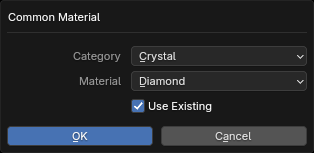
所选对象全部为 Visual、Height Field 或 Plane 时可用,可创建纯参数材质:
- 选择 Forge PBR Library 的 Category;
- 选择 Material;
- Use Existing 开启时,优先复用 Blender 中的同名材质;
- 确认后,将复用或新建的材质分配给全部所选对象的第一个 Material Slot。复用时保留已有材质的设置;新建时使用材质库参数。Visual、Height Field 和 Plane 都使用对象级材质槽。
材质名称的结尾后缀决定导出时的 MJCF alpha_mode:
| 名称后缀 | 导出的 alpha_mode |
|---|---|
_blend |
blend |
_mask |
mask |
_multiply |
multiply |
后缀是材质名称的一部分,导出的 <material name> 同样保留该后缀;没有上述后缀时使用 MJCF 默认的不透明模式。
• 赋予现有材质
按钮: Assign Material
Operator ID: forge.assign_material
弹窗:
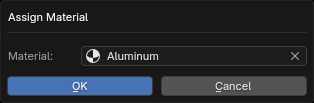
- 选中一个或多个 Visual、Height Field 或 Plane 对象。
- 在 Material 分组点击 Assign Material。
- 从可搜索的 Material 下拉菜单中选择 Blender 中已有的材质并确认。活动对象已有材质时,弹窗默认选中该材质。
所选材质会赋给全部选中对象的第一个对象级 Material Slot;没有材质槽时自动创建,其他槽位保留。操作直接复用现有材质及其节点和设置,不创建副本。未选中的对象保留原有材质分配,包括共享同一网格的对象。没有可选材质时,请先创建或导入材质。
• 创建棋盘格材质
按钮: Checker Material
Operator ID: forge.create_checker_material
弹窗:
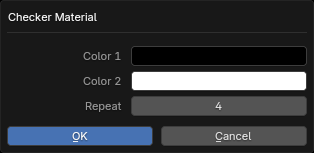
选中一个或多个 Visual、Height Field 或 Plane 对象,在 Material 分组点击 Checker Material。所有选中对象都必须属于这三种类型。
| 参数 | 含义 | 默认值 |
|---|---|---|
| Color 1 | 第一种棋盘格颜色 | 黑色 |
| Color 2 | 第二种棋盘格颜色 | 白色 |
| Repeat | UV 两个方向的整数重复次数,范围为 1~128 | 4 |
确认后创建新材质,并分配给全部所选对象的第一个对象级 Material Slot。每次执行都会创建新材质,本次所选对象共用该材质。
生成的节点连接为 Texture Coordinate(UV)→ Mapping → Checker Texture → Principled BSDF(Base Color)。Repeat 设置 Mapping 的 Scale X、Y,Z 保持为 1;Checker Texture 节点的 Scale 为 2。编辑需要导出到 MJCF 的棋盘格时,请保留这套节点连接和 Scale,通过 Mapping 调整平铺次数。
导出时生成 MJCF 原生的 <texture type="2d" builtin="checker">,并在材质中通过 RGB 纹理层引用,无需烘焙或写出图像文件。Color 1 / Color 2 对应 rgb1 / rgb2,Blender 的线性颜色会转换为 sRGB。Mapping 的 Scale X、Y 对应材质的 texrepeat;两值相同时写入 texuniform="true",否则为 false。纹理定义会放在引用它的材质之前。
开启 Import material 后,导入 MJCF 的二维内置 checker 贴图会恢复 UV、Mapping、Checker Texture 节点、颜色和 texrepeat。支持材质的 texture 属性引用,以及 RGB/RGBA <layer> 引用。导入的 U、V 重复次数可以不同;创建弹窗中的 Repeat 则同时设置两个方向。
• 创建自定义材质
下图中是带纹理贴图的完整自定义材质样板,其中4个框的内容可以单独断开链接到 BSDF 节点,用 BSDF 的纯参数。场景会根据是否链接到 BSDF 节点导出依赖参数和贴图。
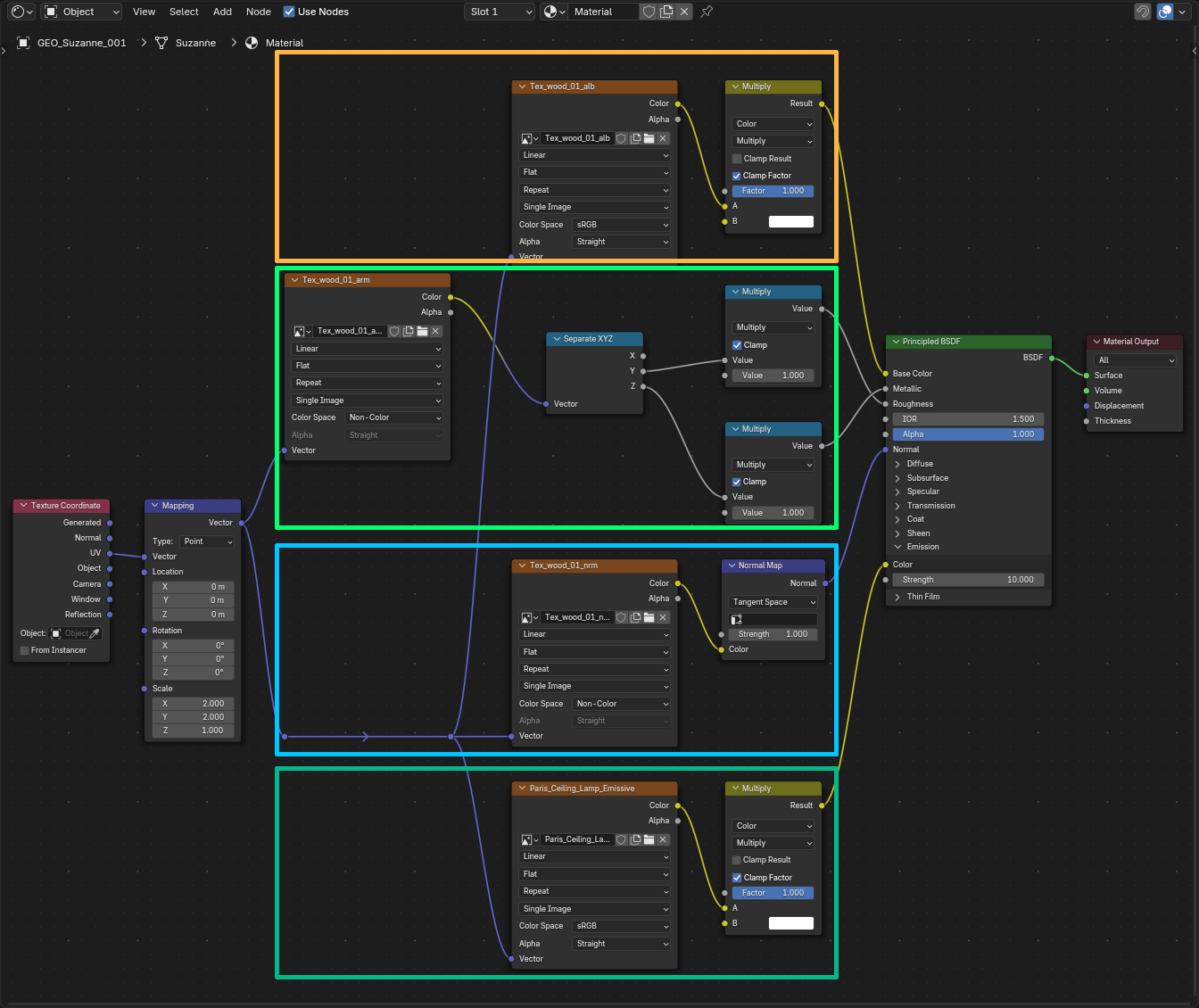
图像贴图材质应遵循上图的节点连接方式;程序化棋盘格使用上一节说明的节点连接方式。 纯参数材质不需要链接任何节点到 BSDF 节点。 如果不需要 Tiling(平铺),可以不将 Mapping 节点连接到贴图节点。