安装 Forge
本页介绍 Blender 插件的安装和首次使用。只使用 Blender 界面建模时,不需要安装 MCP Server 或根目录的开发环境。
环境要求
| 用途 | 要求 |
|---|---|
| 使用 Forge 插件 | Windows、macOS 或 Linux;支持 Blender 4.5 LTS(4.5.6 起)和 Blender 5.2 LTS |
| 功能依赖 | 按需配置,见配置 Forge → Dependencies |
| Agent 自动化(可选) | Agent 侧安装 uv,并配置支持 stdio MCP 的客户端 |
使用 Forge 需要具备基本的 Blender 操作经验。
1. 准备安装包
使用与目标源码版本一致的 Forge ZIP 安装包,或从当前仓库打包 addon/Forge。ZIP 根目录应直接包含 blender_manifest.toml、__init__.py、core/、ops/ 和 lib/,不要把整个仓库作为插件安装。
PowerShell 打包示例,在仓库根目录执行:
git lfs pull
Compress-Archive -Path addon/Forge/* -DestinationPath Forge.zip -Force
git lfs pull 用于获取插件所需的真实资源文件,包括 lib/assets/Shapes.blend。已有完整安装包时不需要重新打包。
2. 在 Blender 中安装
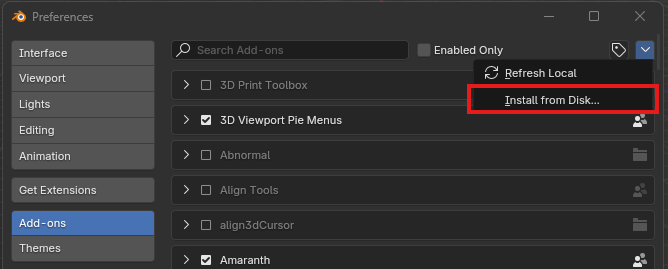
- 打开 Edit → Preferences → Add-ons → Install from Disk。
- 选择 Forge ZIP 并安装。
- 在 Add-ons 列表中搜索 Forge,确认已启用。
- 回到 3D View,按
N打开侧栏,切换到 Forge 页签。
安装完成后,根据需要在配置 Forge → Dependencies中安装功能依赖。依赖用途、PIP 操作、安装步骤和重启要求统一在该页说明。
3. 确认可以开始建模
- 新建或打开一个 Blender 场景,进入 Object Mode。
- 打开 Forge 侧栏,确认 Model Define 中的创建和定义分组可见。
- 未选中对象时点击 Create link(s),再创建 Visual 或 Collider。
- 选中对象,确认 Object Properties → Forge Properties 可以显示对应模型数据。
4. 接入 Agent(可选)
需要 Agent 查询或修改场景时,再配置 MCP:
- 在拥有场景的 Blender 实例中启用 Forge。
- 在 Forge 面板或设置中启动 MCP Bridge;默认地址为
localhost:9876。 - 按 MCP 安装指南配置 Agent 侧服务和客户端。
MCP Server 与 Blender 插件是独立组件。两者的安装、启动位置和依赖不同。
安装问题
| 现象 | 检查内容 |
|---|---|
| 无法识别 ZIP | 检查是否打包了 addon/Forge 的内容,以及 ZIP 根目录是否有 blender_manifest.toml |
| 看不到 Forge 页签 | 确认插件启用,当前是 3D View,且已按 N 展开侧栏 |
| 缺少 Shapes.blend 或图标 | 获取 Git LFS 资源后重新打包安装 |
| 依赖安装失败 | 参阅配置 Forge:依赖安装说明 |
| 按钮灰色 | 检查 Object Mode、对象类型和选择数量;见操作前置条件 |
准备修改源码时,继续阅读开发 Forge。